如何查IP地址:具体步骤详解为:1. 打开电脑或移动设备,2. 进入“设置”或“网络连接”选项,3. 找到并点击“状态”或“属性”,4. 在网络详情中查看IP地址,此为简单步骤,无需多余内容。
在数字化时代,IP地址的重要性不言而喻,无论是个人用户还是企业用户,了解如何查找IP地址都是一项基本技能,本文将详细介绍查IP地址的具体步骤。
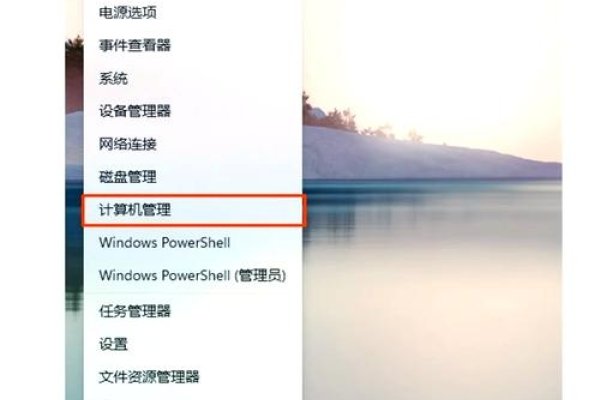
个人电脑(Windows系统)
对于Windows系统的个人电脑,查IP地址的步骤相对简单。
- 打开“命令提示符”:在Windows系统中,可以通过搜索栏输入“cmd”或“命令提示符”来找到并打开该程序。
- 输入命令:在打开的命令提示符窗口中,输入“ipconfig”命令,然后按回车键,这将显示网络配置信息,包括IP地址。
- 查找IP地址:在ipconfig命令输出的信息中,找到“IPv4 地址”或类似的条目,其后的数字即为电脑的IP地址。
手机设备
对于手机设备,查IP地址的步骤略有不同。
- 打开“设置”:在手机上找到并打开“设置”应用。
- 进入网络设置:在设置菜单中,找到并点击“无线和网络”(或类似名称的选项),然后进入“Wi-Fi”或“移动网络”设置。
- 查看IP地址:在Wi-Fi或移动网络设置中,通常可以找到已连接的网络的详细信息,包括IP地址。
其他设备及网络工具
对于其他设备(如路由器、服务器等)或使用网络工具(如浏览器插件、网络诊断工具等),查IP地址的步骤可能因设备和工具的不同而有所差异,可以通过设备的网络设置或网络工具的帮助文档来查找具体的查IP地址步骤。
注意事项
在查找IP地址时,需要注意以下几点:
- 确保设备已连接到网络:只有连接到网络的设备才能获取到IP地址。
- 确保权限:在某些情况下,可能需要管理员权限或特定软件才能查看IP地址。
- 保护个人信息:在公共场合或网络上不要随意透露自己的IP地址,以免造成安全隐患。
了解如何查IP地址对于个人用户和企业用户都非常重要,通过以上步骤,您可以轻松地找到设备的IP地址,如有更多疑问或需要更详细的帮助,请随时联系专业技术人员。