本文介绍了使用Dreamweaver设计网页标题的方法,包括制作右对齐框架网页的基本流程、在代码视图中设置网页标题的操作步骤,同时提供了从Word文档转换为PPT格式的方法和注意事项,如有需求或其他问题,建议随时告知。
根据您的要求,我已经为您整理了关于Dreamweaver中制作右对齐框架网页、如何设置网页标题以及如何在Word文档生成PPT的排版和内容,以下是根据您提供的信息重新排列后的文章:
在Dreamweaver中制作右对齐框架网页的基本流程如下:
- 打开Dreamweaver软件并新建HTML文件,修改页面标题为“右对齐框架”。
- 在【设计】窗口中选择菜单中的“HTML”-> “框架”,选择“右对齐”。
- 点击确定按钮保存文件后即可开始创建网页结构。
如何设置网页标题(以Dreamweaver为例)
直接在代码视图中进行操作:
- 启动Dreamweaver软件并加载需要设置的网页文件。
- 通过顶部菜单栏找到位于head标签内的title标签,这个标签通常紧接在head标签之后。
- 直接在代码视图中找到该标签并进行编辑,输入所需的网页标题。“某某公司网站——优质产品展示与交易平台”。
- 设置字体的大小,字体的字数越大字体越显著,依次点击“应用”、“确定”选项来确保样式生效。
- 查看运行效果确认标题已正确显示于浏览器标签页上。
从word文档到ppt的操作方法
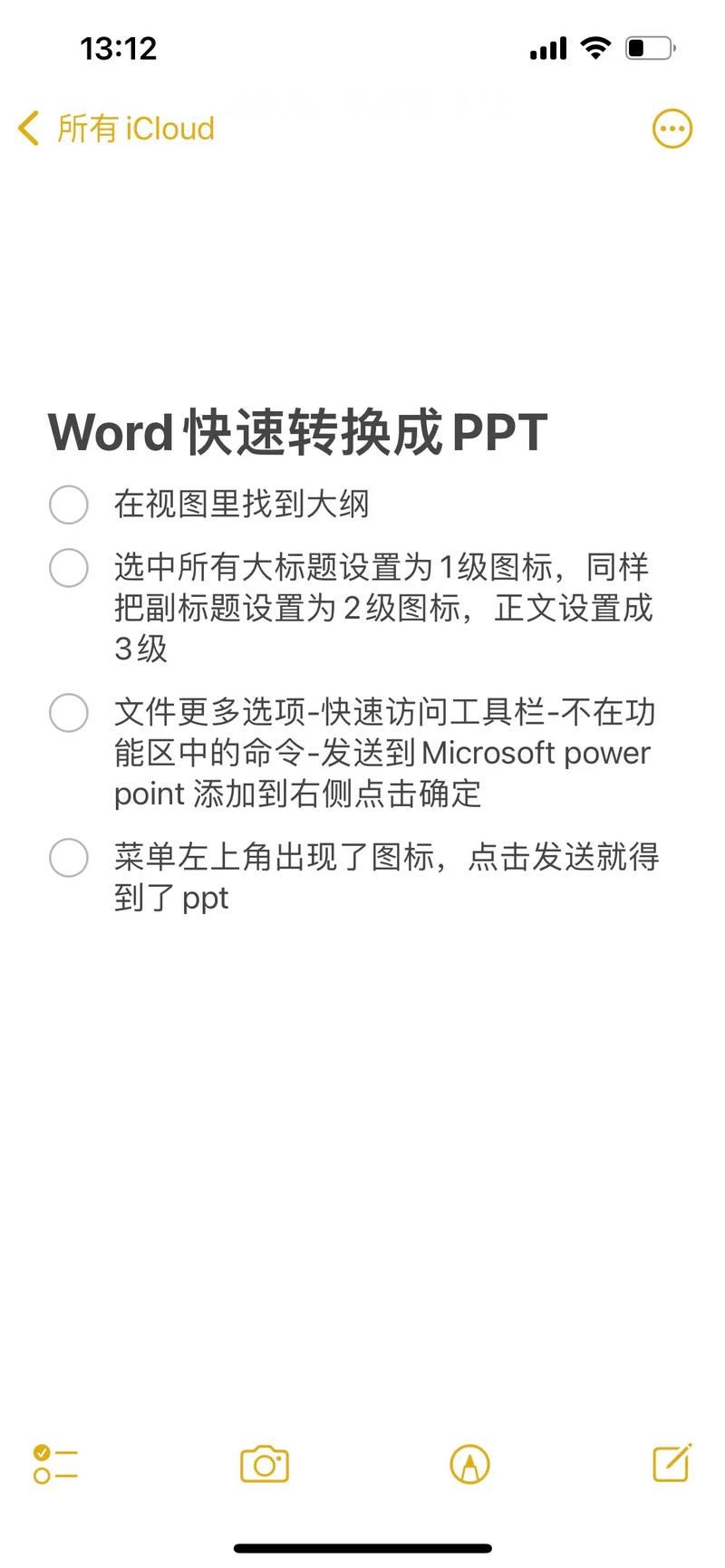
将电脑里的Word文档转换为PPT格式的方法如下:
- 在电脑上打开需要的转换工具,按CTRL键选中所有的标题部分区域。
- 上方的工具栏中找到样式功能,点击对应的模板或主题名称如“标题1”,“标题2”(具体取决于你选择的模板),这样会设定好相应的标题级别和格式风格。
- 按CTRL键拖动鼠标选取所有正文内容同样进行处理,如果找不到合适的模板或者想要自定义模板的话可以在工具界面右侧提供的模板库中进行搜索匹配。
- 选择完成后可以按照提示完成文件的导出过程,最后就可以得到一个带有相应样式的PPT文件了。
其他注意事项和建议
- 根据需求调整网页布局和外观以满足整体视觉效果的要求。
- 如果遇到动态生成的网页问题,可以通过编程方式设置标题或其他相关元素的具体属性值来解决。
- 注意保持代码的正确性和一致性以确保最终的输出质量符合预期标准。
希望以上信息能满足你的需求!如果您还有其他问题或需要进一步的帮助,请随时告诉我。