固定IP DNS设置方法:打开浏览器登录路由器管理界面,进入高级网络配置页面选择“DNS”标签页填写首选和备用DNS服务器地址,确认正确的范围后保存并重启相关服务即可生效。
要设置路由器的静态IP和首选DNS服务器,请按照以下步骤操作:
-
打开浏览器并登录
在电脑的浏览器中输入您的路由器管理地址(例如192.168.0.1或192.168.1.1),然后使用用户名和密码进行登录,具体的管理界面可能因品牌、型号不同而有所差异。 -
进入高级网络配置
成功登陆后,找到“高级”选项或者类似名称的菜单项,在其中选择“上网设置”,接着切换到“DNS”标签页。 -
填写信息
将首选DNS服务器的地址设置为一个具体的数值如“225”,备用DNS可以设为其他公共DNS服务商提供的值比如“114”(注意不要填入无效的值),同时确保WAN口速率部分选择了适合您环境的模式,“自动协商”是一个常见的通用设定方式。
仅供参考,实际的操作可能会根据不同的设备有所不同,如果遇到困难或有疑问时建议参考设备的用户手册或在官方网站上查找相关教程及支持文档。
电脑Ip和dns怎么填写?
为了正确填写电脑的IP地址与DNS服务器地址,您可以遵循如下步骤:
-
打开本地连接属性窗口
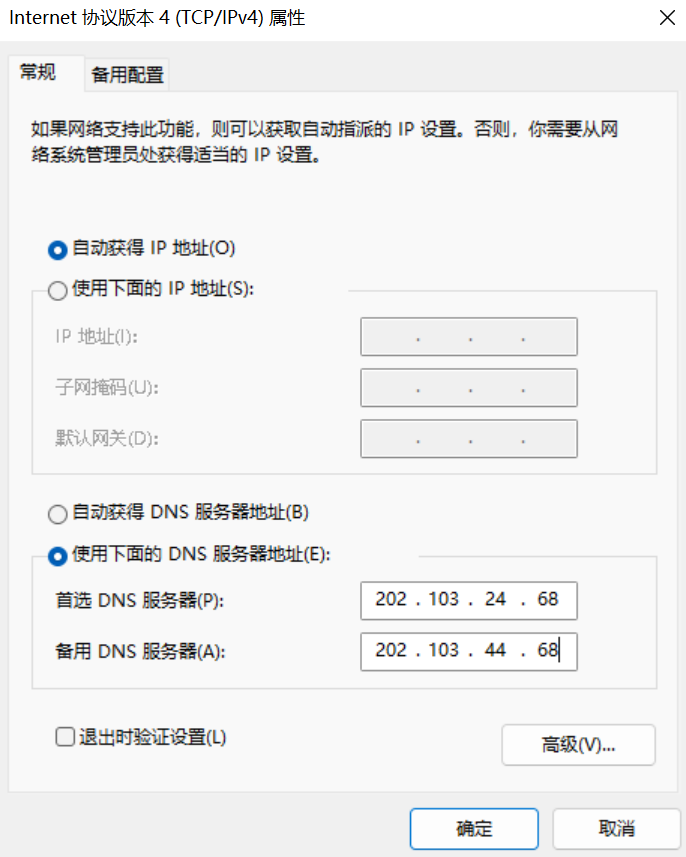
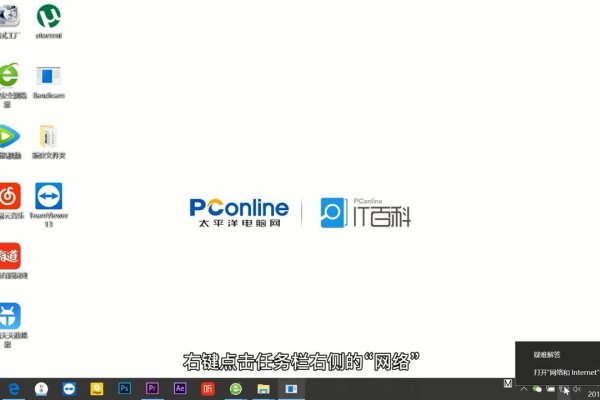
右键点击桌面右下角的网络图标,选择"打开网络共享中心",再依次展开至更改适配器设置页面;双击需要设置的网卡上的“Internet协议版本4 (TCP/IPv4)”;之后即可看到常规属性的对话框来修改IP以及DNS了。 -
确定正确的范围
对于大多数家庭宽带来说,通常不需要手动指定IP地址等参数,因为它们会由DHCP分配给计算机,但如果您想手动设置的话,那么应该知道本地的子网掩码等信息是由ISP提供的一般是默认网关即路由器IP所在段位内的一个空闲IP地址,至于DNS则同样可以通过咨询运营商获得准确的信息,若不熟悉这些概念可查看说明书或联系供应商获取帮助。 -
保存设置
完成上述信息的填充后别忘了点击“确认”、“应用”或其他相应的按钮以使所做的改动生效哦!此外还要留意下是否还需要重启某些服务才能让新设定的效果完全显现出来呢~ 总之每一步都需谨慎处理以免造成不必要的麻烦哟! 🔍✨
ipv4应该怎样填(用路由器的),ip地址, dns地址那些怎样填?
当通过路由器连接到互联网时,一般无需单独对每一台机器的手动去调整ipv4的设置——包括IP地址、子网掩码等等都是交由路由器负责处理的,你只需关注你的路由器如何被正确地配置好就可以了: 通常情况下只要把路由器接通电源并且连上光猫或者其他上级网络的接口处就会开始工作起来; 然后你可以参照其底部贴纸上的出厂预设信息进行初步的网络环境搭建--像什么wan口的PPPoE拨号啊之类的功能都可以直接开启并填写相应账号密码进去就ok啦~当然如果你有特殊需求想要自己控制每个终端的设备那才需要进行上面提到的关于电脑Ipv4等相关设置了...不过这已经属于进阶用法范畴之内咯~希望对你有所帮助吧! ✌️😊 如有任何问题欢迎继续提问哦~🙋♂️💬